Pentru firmele cu echipe pe teren: instalații, fotovoltaice, HVAC, service
Urmărești fiecare lucrarede la ofertă până la încasare.
Echipa trimite din telefon raportul zilei, pozele și problemele apărute pe teren. Tu le găsești pe lucrare, alături de ofertă și încasări, și vezi unde a ajuns lucrarea.
Intri cu un cod primit pe email, fără parolă.
19:20
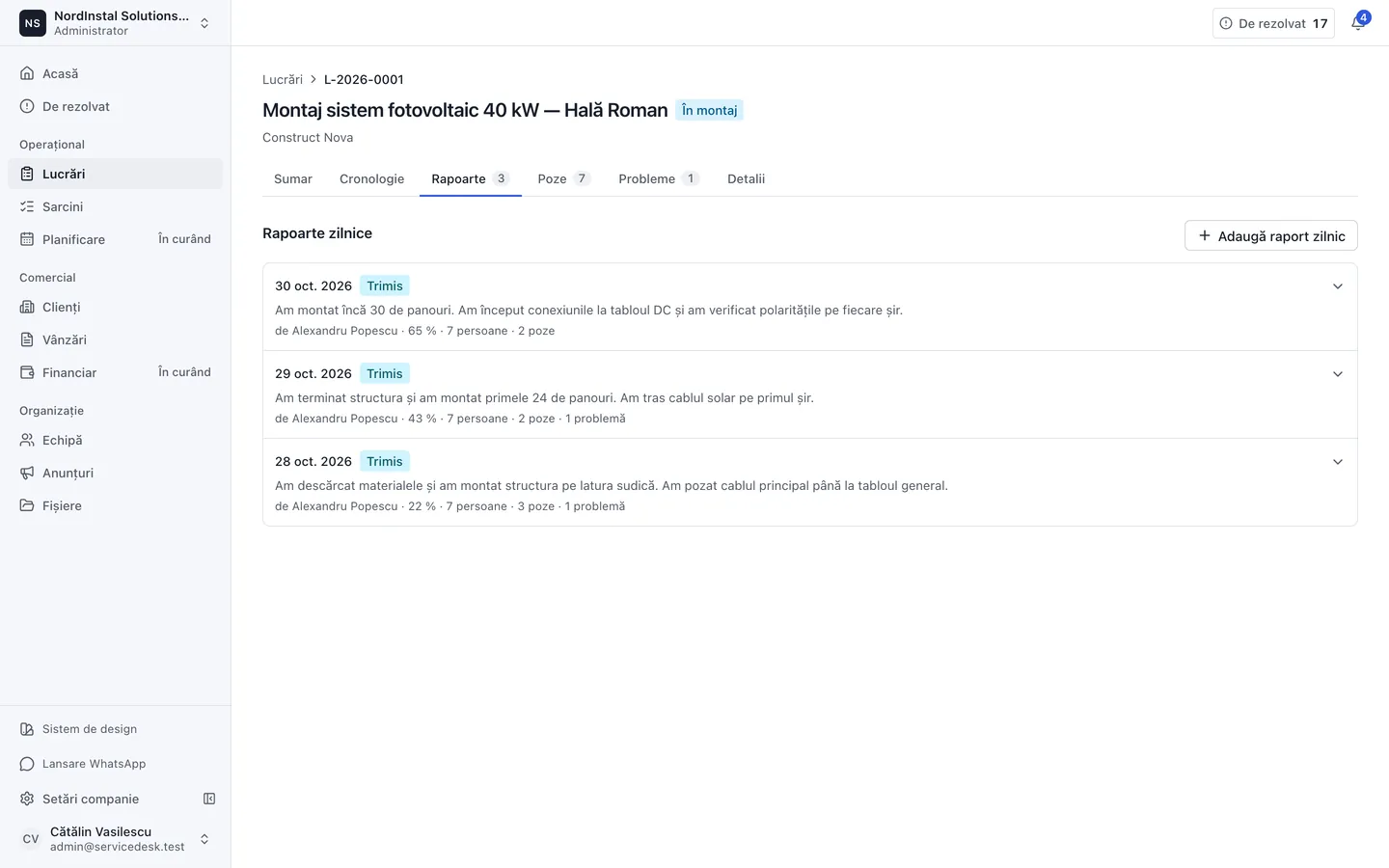
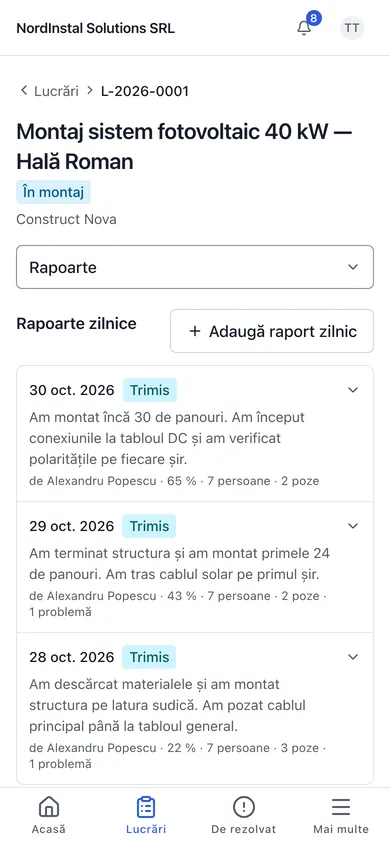
30 oct. 2026TrimisL-2026-0001
Am montat încă 30 de panouri. Am început conexiunile la tabloul DC și am verificat polaritățile pe fiecare șir.
de Alexandru Popescu · 65 % · 7 persoane · 2 poze
Pentru cine e Firme de 2 până la 100 de oameni, cu echipe care pleacă dimineața la clienți.
Instalații electrice
Fotovoltaice
HVAC și climatizare
Instalații sanitare și termice
Tâmplărie și montaj
Mentenanță
Ce ține de o lucrare stă de obicei în mai multe locuri. În Atlin stă pe lucrare.
Oferta e pe calculatorul de la birou, pozele în telefonul celui care a fost pe teren, iar încasările le știe contabila. Fiecare dintre ele funcționează, dar ca să afli cum stă o lucrare trebuie să le aduni pe toate.
Pagina lucrării are câte o filă pentru fiecare:
SumarCronologieRapoarte3Poze7Probleme1Detalii
CeDe obiceiÎn Atlin
01OfertaDe obicei: pe calculatorul de la birouÎn Atlin: pornește din constatare
02Adresa și accesulDe obicei: într-un grup de mesajeÎn Atlin: pe punctul de lucru, cu codul de la poartă
03PozeleDe obicei: în telefonul tehnicianuluiÎn Atlin: pe lucrare, urcate din telefon
04Problemele de pe terenDe obicei: într-un mesaj vocalÎn Atlin: pe lucrare, cu mențiune dacă blochează lucrul
05MaterialeleDe obicei: într-un caiet din mașinăÎn Atlin: în raportul zilnic, cu cantități
06Ce s-a lucratDe obicei: într-un telefon la sfârșitul zileiÎn Atlin: în raportul zilnic, scris din telefon
07Cât s-a încasatDe obicei: la contabilăÎn Atlin: la încasările lucrării
Cum merge o lucrare
Oferta pornește din constatare, lucrarea din ofertă. Datele clientului nu le scrii de două ori.
Așa arată o lucrare în Atlin, pas cu pas.
01Constatare
C-2026-0001
Constatare sistem fotovoltaic hală
Finalizată
Punct de lucru
Hală Roman · Str. Ștefan cel Mare nr. 9, Roman, Neamț
Ce ai găsit
Acoperiș tip sandwich, orientare sud-est, înclinație 12°. Suprafață utilă aproximativ 340 m², fără umbriri majore.
Fă ofertă din constatare
Mergi la client și notezi ce ai găsit și ce materiale trebuie. Oferta o faci apoi din constatare, nu de la zero.
02Ofertă
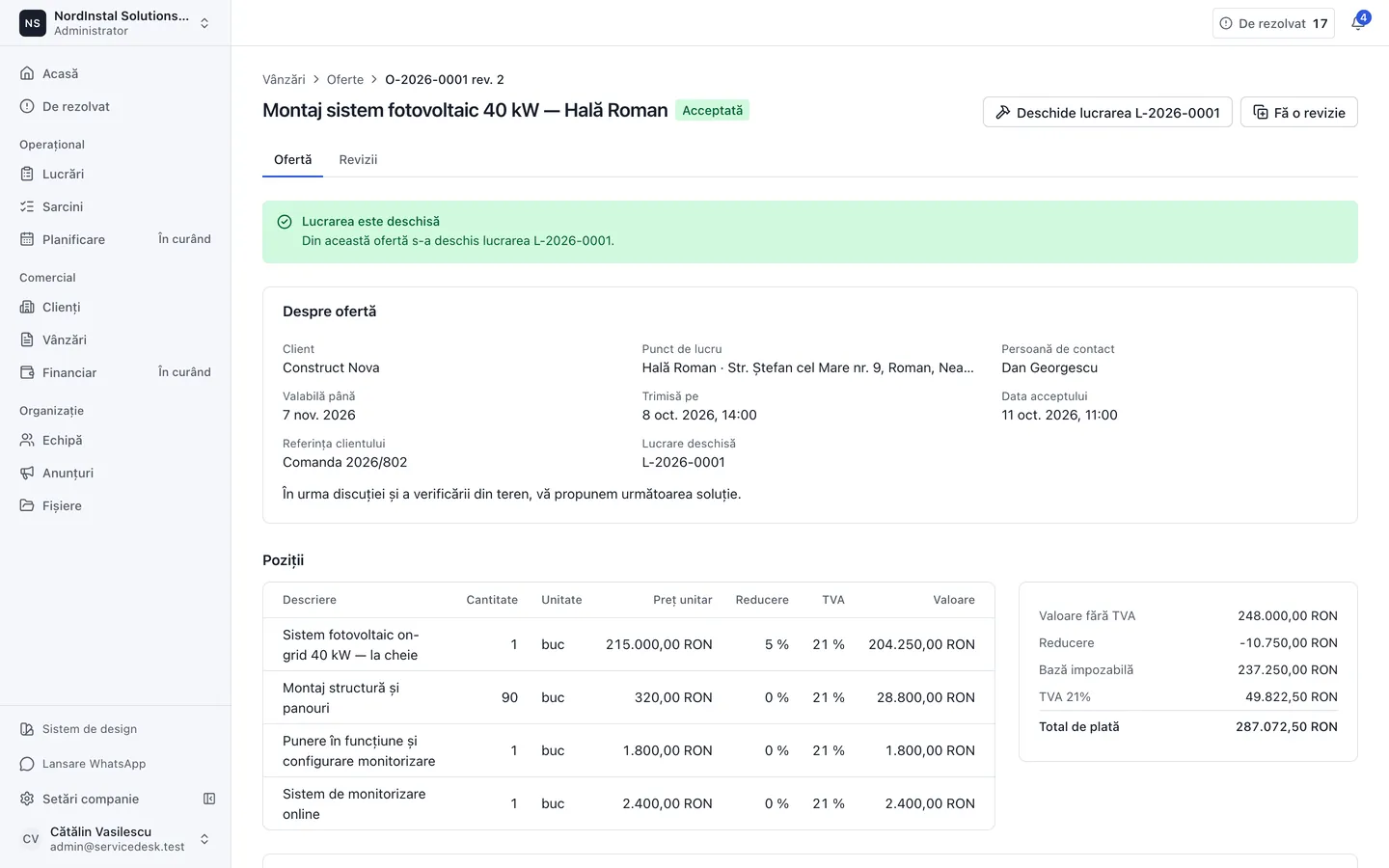
O-2026-0001 · rev. 2
O-2026-0001 rev. 2
Acceptată
Valoare fără TVA
248.000,00 RON
Reducere
-10.750,00 RON
Bază impozabilă
237.250,00 RON
TVA 21%
49.822,50 RON
Total de plată
287.072,50 RON
Lucrarea este deschisăDin această ofertă s-a deschis lucrarea L‑2026‑0001.
După ce o trimiți, oferta nu se mai modifică. Dacă se schimbă ceva, faci o revizie cu același număr. Când clientul acceptă, deschizi lucrarea din ofertă.
03Lucrare
L-2026-0001
Clientul, punctul de lucru și valoarea vin din ofertă. Echipa și termenul le stabilești apoi, pe lucrare.
04Raport zilnic
30 oct. 2026
La sfârșitul zilei, echipa scrie din telefon ce a lucrat, câte ore și cu ce materiale. Din raport vezi cât a avansat lucrarea.
05Încasare
OP 4025
57.414,50 RON
31 oct. 2026 · Transfer bancar · OP 4025
Încasat
143.536,25 RON
Rest de încasat
143.536,25 RON
Achitat parțial
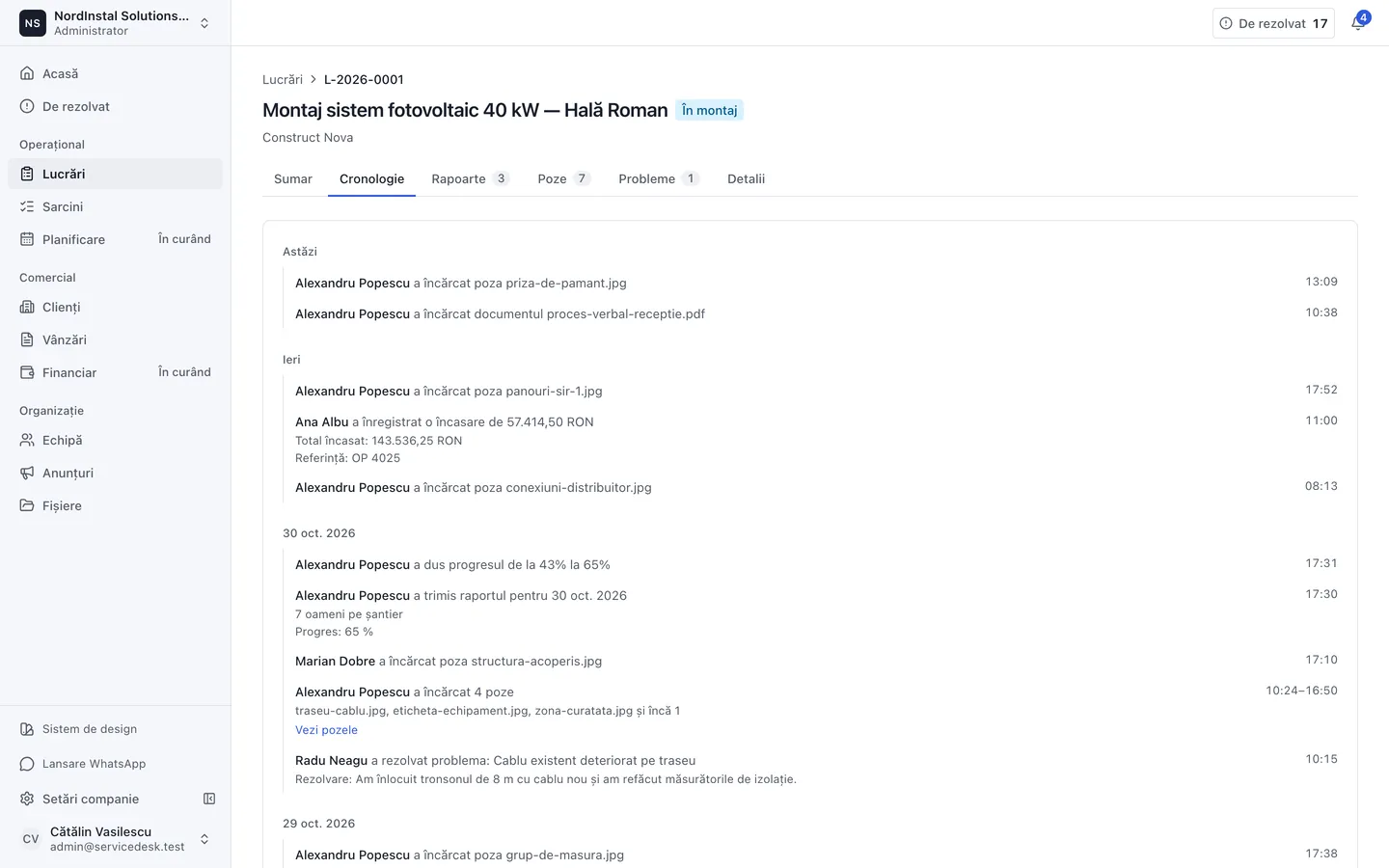
Ieri
Ana Albu a înregistrat o încasare de 57.414,50 RONTotal încasat: 143.536,25 RONReferință: OP 4025
11:00
Fiecare încasare se trece pe lucrare și scade din rest. Vezi imediat dacă lucrarea e achitată, achitată parțial sau neachitată.
Echipa vede lucrările la care e repartizată. Tu le vezi pe toate, de la birou.
Pe teren
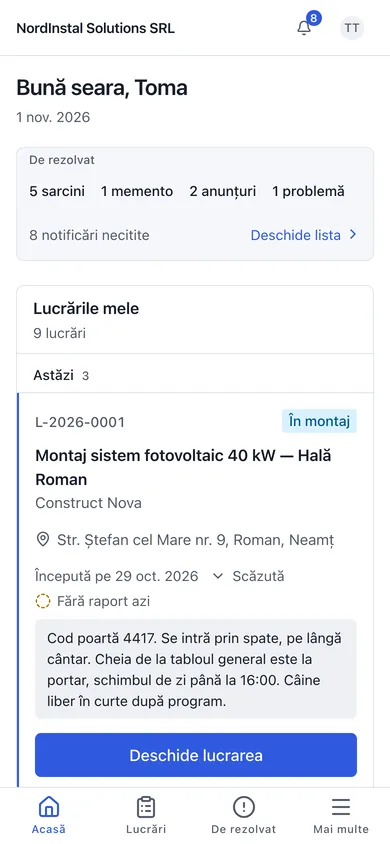
Pe telefon, tehnicianul își vede lucrările și ce are de făcut azi.
Raportul zilnic se completează în câteva minute: ce s-a lucrat, cine a fost acolo, câte ore și ce materiale s-au folosit.
Pozele se urcă direct din telefon, pe lucrare. Dacă le are cineva fără cont, deschizi lucrarea pe calculator, el scanează codul QR și le trimite de pe telefonul lui.
Dacă se blochează telefonul sau se închide pagina, raportul început se păstrează pe telefon.
19:20
19:20
La birou
Vezi cum stă fiecare lucrare.
Fiecare lucrare îți arată statusul, cine răspunde de ea și ce s-a lucrat ultima dată.
Pui pe lucrare o echipă întreagă sau un singur om. Fiecare primește notificare în aplicație și pe email.
Statusurile lucrărilor le denumești și le colorezi cum lucrați voi.
Pe fiecare lucrare găsești problemele rămase deschise și care dintre ele blochează lucrul.
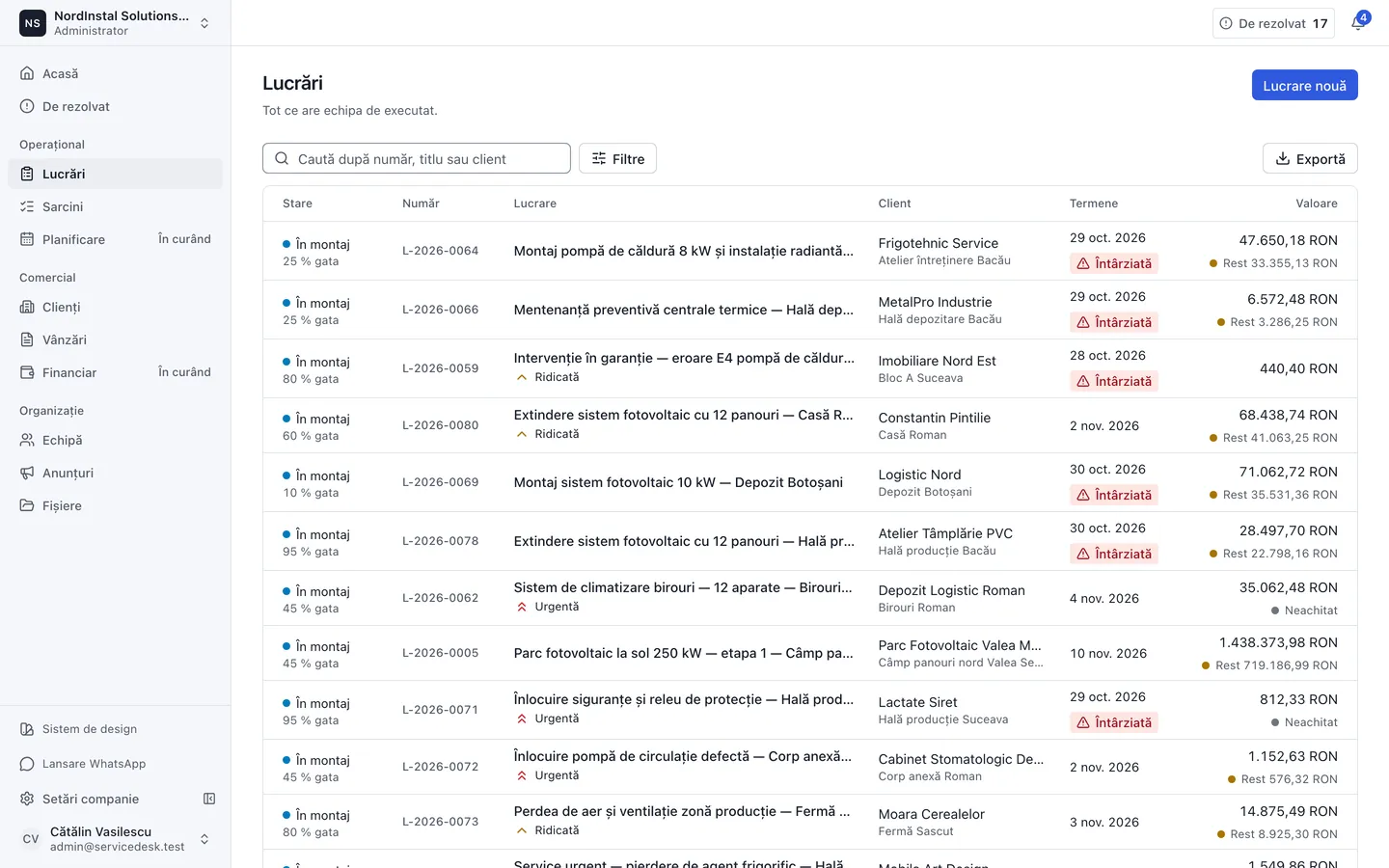
Lista lucrărilor arată statusul fiecăreia și cât e gata din ea.
O zi obișnuită pe o lucrare.
Tehnicianul deschide aplicația pe telefon și vede lucrarea de azi: adresa, codul de la poartă și butonul de navigare.
Înainte să înceapă, face o poză la tablou. Poza ajunge direct pe lucrare.
Lipsește un invertor. Echipa trece problema pe lucrare și notează că blochează lucrul.
Coordonatorul schimbă statusul lucrării. Rămâne scris cine a făcut-o și la ce oră.
Echipa trimite raportul zilei: ce s-a lucrat, câte ore și cu ce materiale.
Citești raportul, te uiți pe poze și vezi progresul, fără să mai suni echipa.
Sarcinile și anunțurile ajung la cine trebuie.
Când dai cuiva o sarcină sau îl pui pe o lucrare, află imediat, din aplicație și de pe email.
NotificăriMarchează toate ca citite
Ai fost repartizat pe L‑2026‑0042Montaj sistem fotovoltaic 20 kW — Birouri Iași
Confirmă că ai citit: Obligatoriu: echipament de protecție pe acoperișAcest anunț cere o confirmare.
Sarcină nouă: Aprobă oferta pentru parcul fotovoltaic de la Valea MareMihai Marin ți-a dat o sarcină.
O sarcină are termen și o listă de pași de bifat. O poți lega de o lucrare, ca să se știe la ce se referă.
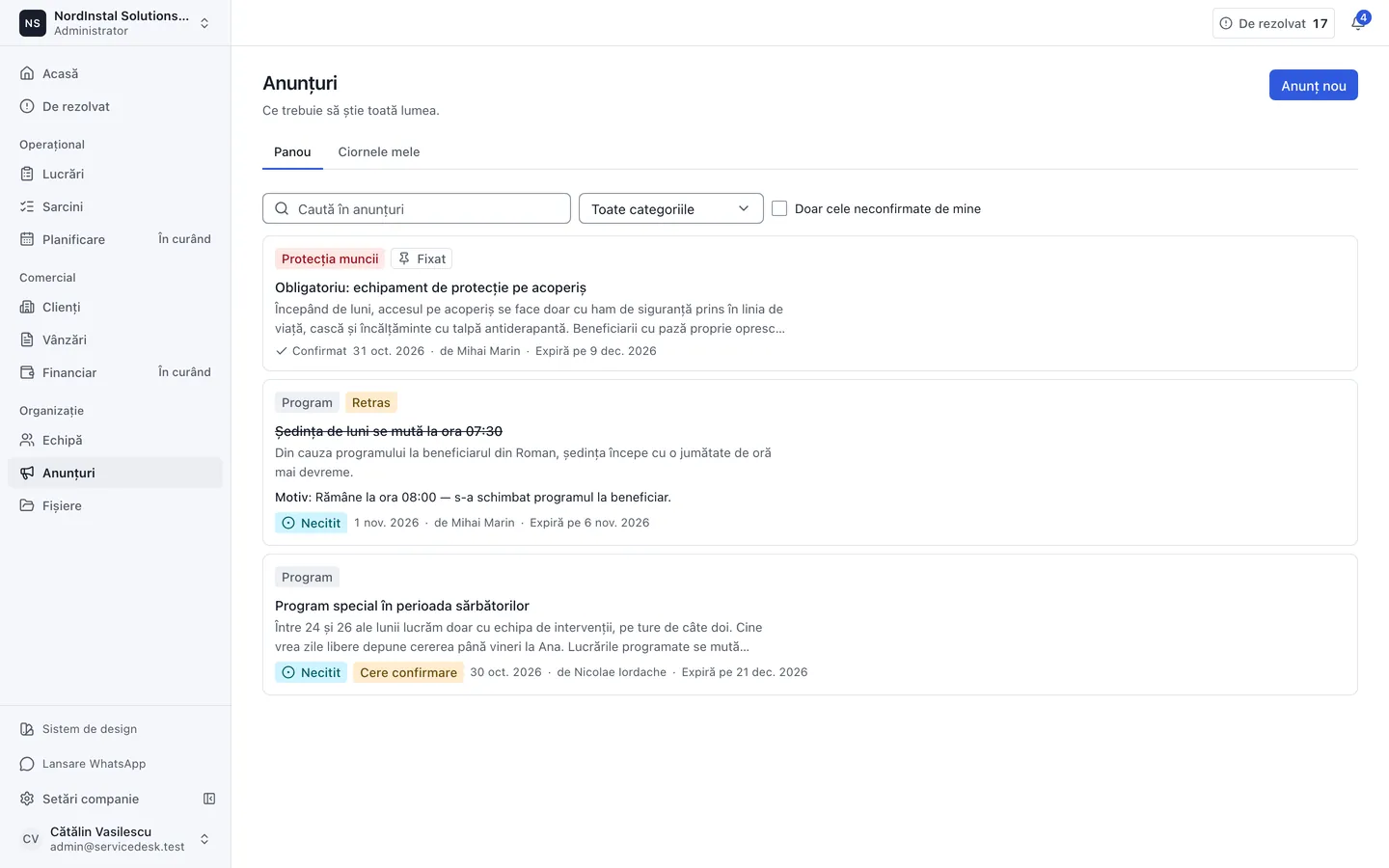
Un anunț merge la o echipă sau la toată firma. Dacă ceri confirmare, vezi cine l-a citit.
Îți pui un memento pentru un termen, iar aplicația ți-l amintește înainte să treacă.
Pozele și documentele din lucrări, constatări, oferte, sarcini și anunțuri apar și la Fișiere, unde le cauți după nume.
Un angajat vede lucrările lui, un șef de echipă pe ale echipei, managerul pe toate. Dacă rolurile acestea nu ți se potrivesc, îți creezi propriile roluri.
Dacă lucrezi pentru două firme, folosești același cont, cu alt rol în fiecare, iar datele firmelor rămân separate.
WhatsApp
Cine primește o lucrare poate afla și pe WhatsApp.
Tehnicianul vede pe telefon ce lucrare a primit, în ce zi și în ce localitate, fără să deschidă aplicația.
Nu îți faci cont la Meta, nu cumperi un număr și nu configurezi nimic tehnic. Mesajele pleacă de pe numărul Atlin, același pentru toate firmele.
Îl pornești tu sau un administrator, din Setări companie, după ce firma are abonament plătit. Pornirea nu trimite nimic nimănui.
Fiecare om își confirmă singur numărul, cu un cod primit pe WhatsApp, și alege ce primește: lucrări, sarcini, mementouri sau anunțuri de confirmat. Nu poți face asta în locul lui.
Notificările din aplicație și emailurile merg oricum, așa că un mesaj care nu ajunge pe telefon nu înseamnă o lucrare pierdută. Oricine poate opri mesajele din Contul meu sau răspunzând STOP.
Atlin
Astăzi
Ai o lucrare nouă la NordInstal Solutions SRL.
L-2026-0042 · Montaj sistem fotovoltaic 20 kW — Birouri Iași
Programare: miercuri, 11 noiembrie – sâmbătă, 14 noiembrie
Localitate: Iași
Deschide lucrarea în aplicație pentru detalii.
Răspunde STOP ca să nu mai primești mesaje.
14:05
Deschide lucrarea
14:05
Ce vrei să primești pe WhatsApp
Lucrări și repartizări
Sarcini
Mementouri
Anunțuri care cer confirmare
Cât face lucrarea, cât s‑a încasat și cât mai e de încasat, pe aceeași pagină.
Starea plății se calculează din încasări: neachitat, achitat parțial sau achitat. Nu trebuie s-o schimbe nimeni de mână.
Nu poți trece pe lucrare mai mult decât valorează. Aplicația îți arată cât a rămas de încasat.
O încasare greșită nu se șterge, se anulează cu motiv. Rămâne pe listă, tăiată, și nu mai intră în total.
Sumele le văd doar cei care au acest drept. Implicit, un șef de echipă nu le vede.
31 oct. 2026 · Transfer bancar · OP 4025 · Tranșa 2 — la livrarea echipamentelor
Anulează încasarea
57.414,50 RON
31 oct. 2026 · Transfer bancar · OP 4025 · Tranșa 2 — la livrarea echipamentelor
Anulată — Înregistrată de două ori
86.121,75 RON
26 oct. 2026 · Transfer bancar · OP 6706 · Avans la semnarea ofertei
Anulează încasarea
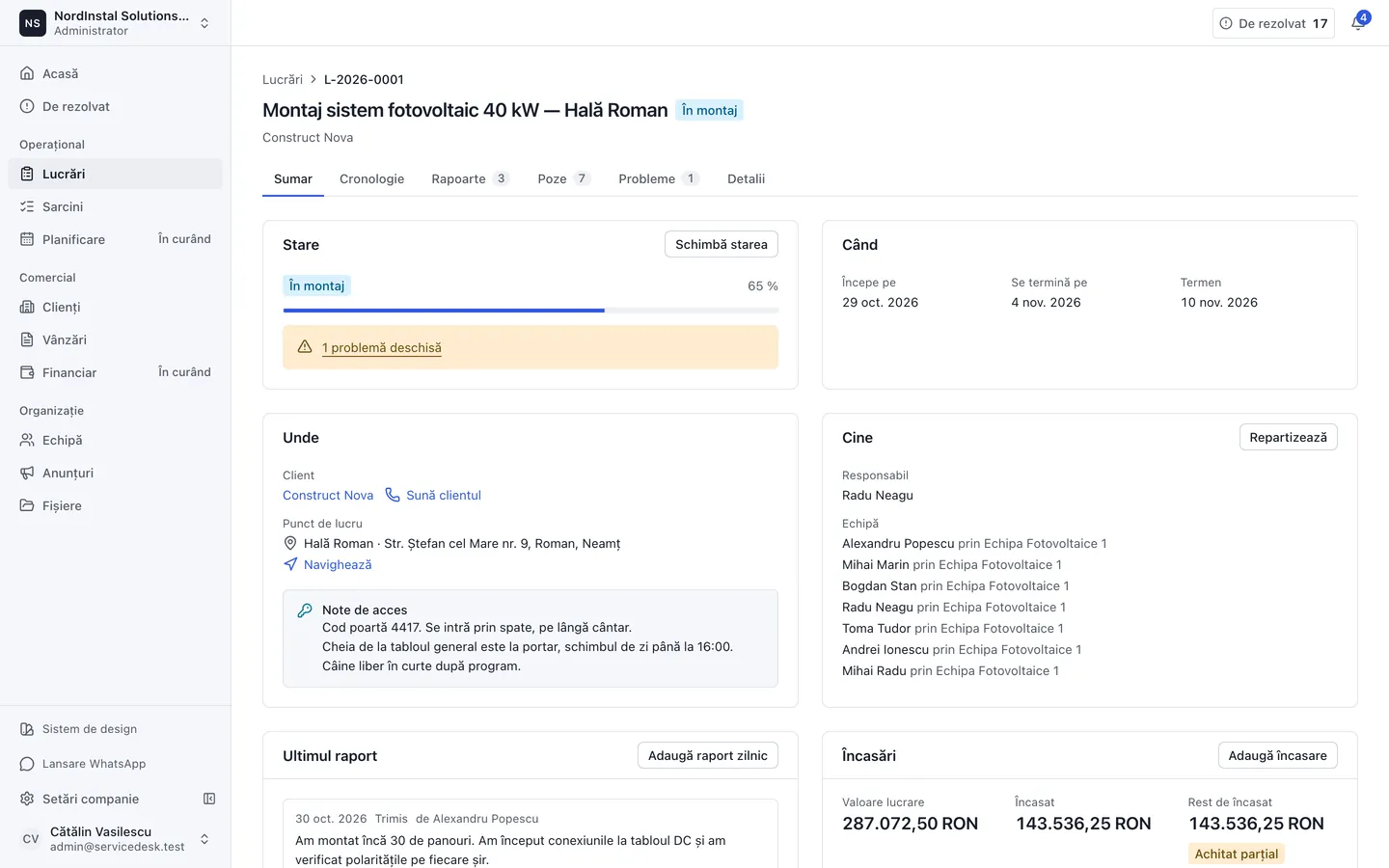
L-2026-0001Sumar
Stare
În montaj · 65 %
Când
29 oct. 2026 – 4 nov. 2026
Unde
Hală Roman · Roman, Neamț
Cine
Radu Neagu · 7 persoane
Ultimul raport
30 oct. 2026 · Trimis
Pe lucrarea L-2026-0001, proprietarul vede valoarea, fiecare încasare și cât a mai rămas, inclusiv încasarea anulată, cu motivul ei.
Ce s-a făcut pe o lucrare rămâne scris.
Fiecare schimbare de status apare în cronologia lucrării, cu numele celui care a făcut-o și ora.
Constatările, ofertele și lucrările primesc numere pe an, în ordinea în care le faci: C‑2026‑0001, O‑2026‑0001, L‑2026‑0001.
Reviziile vechi ale unei oferte nu se pierd: vezi oricând ce i-ai trimis clientului.
Pozele nu au linkuri publice. Le vede doar cine are acces la lucrare.
Sincer
Ce nu face Atlin, deocamdată.
Îți spunem de la început, nu după ce ți-ai mutat firma aici. Iar dacă pleci, datele firmei le exporți complet, din Setări companie.
Facturi și ANAF
Nu emite facturi și nu trimite nimic la ANAF. Ține doar evidența banilor încasați pe fiecare lucrare.
Programări
Nu are încă un calendar în care să programezi echipele.
Depozit
Nu ține evidența materialelor din depozit.
Conversații pe WhatsApp
Trimite oamenilor firmei doar mesaje despre munca lor, pe numere din România și Republica Moldova. Nu scrii clienților de aici și nu citești răspunsuri în aplicație.
Prețuri
Plătești lunar, după câți oameni are echipa.
Un singur abonament pentru toată firma. Prețul depinde doar de câți oameni din echipă au cont în Atlin.
Se numără toți membrii activi, inclusiv proprietarul. Invitațiile neacceptate și membrii suspendați nu se numără.
Toate funcțiile sunt aceleași la orice mărime. Dacă echipa trece în alt prag, prețul se schimbă doar de la reînnoirea următoare și te anunțăm înainte.
Plătești cu cardul, o dată pe lună. Poți opri reînnoirea oricând din aplicație și folosești Atlin până la sfârșitul lunii plătite.
Îți creezi firma fără card. Ca să adaugi clienți, oferte și lucrări, activezi abonamentul.
Poți plăti și ca persoană fizică. Atunci te poți retrage din contract în 14 zile de la prima plată.
Cum începi
Începe cu adresa ta de email.
Primești un cod pe email, îți creezi firma și apoi îți inviți colegii, când ești pregătit.
Primii pași
1Adresa de email. Primești un cod de 6 cifre. Nu ai nevoie de parolă.
2Numele firmei. Nu îți cerem CUI sau alte date fiscale ca să începi.
3Colegii. Îi inviți pe email, fiecare cu rolul lui.
4Clienții și lucrările. Îi adaugi pe rând sau îi aduci dintr-un fișier Excel ori CSV.
 Atlin